

Cómo empezar a diagnosticar un problema de WiFi en la oficina
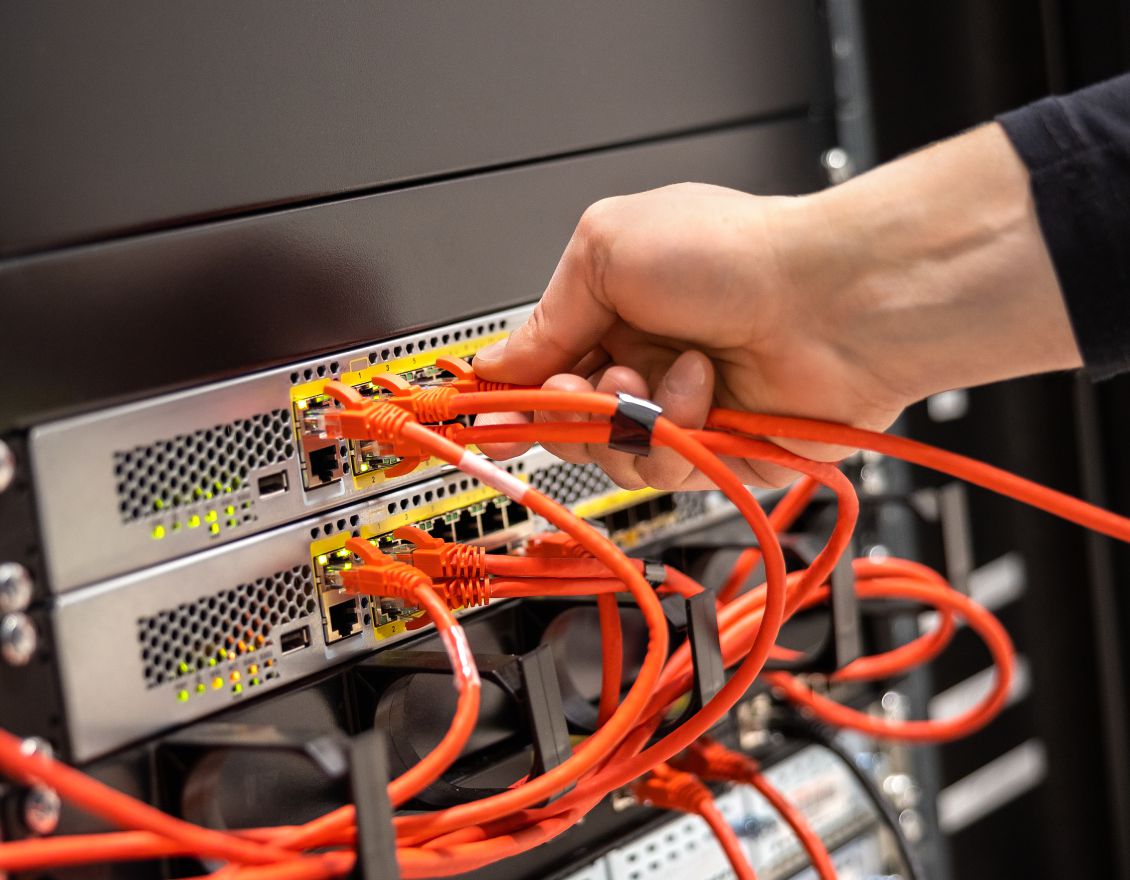
Antes de comprar equipos, reúne síntomas comparables. Separar un fallo de WiFi de un problema de Internet o de una aplicación ayuda a enfocar el diagnóstico.
“El WiFi va mal” puede describir situaciones diferentes: un portátil pierde la conexión, una sala tiene poca cobertura o una aplicación tarda en responder aunque la red siga conectada. Para empezar no hace falta cambiar toda la instalación. Conviene reunir observaciones y hacer pruebas prudentes, sin interrumpir el trabajo ni alterar la seguridad de la oficina.
Describe qué falla y a quién
Anota el lugar, la hora, los equipos afectados y la tarea que no funciona. Distingue entre no ver la red, no poder conectarse, perder la conexión y tener conexión sin acceder a un servicio. Pregunta si ocurre también a otras personas en esa zona y si empezó después de un cambio conocido.
Ejemplo hipotético: «Dos portátiles pierden las videollamadas en la sala de reuniones por la tarde; desde los puestos habituales no lo hemos observado». Ese registro permite preparar comparaciones. «Necesitamos un router más potente» adelanta una solución que todavía no está justificada.
Separa la red de la aplicación
Si solo falla una web o un programa, comprueba si el resto de servicios habituales responde. Si una aplicación muestra una incidencia conocida, guarda ese dato. Microsoft explica en su guía de problemas de conexión WiFi que una conexión activa no descarta un problema del sitio, la aplicación o su comunicación.
Cuando el procedimiento de la empresa lo permita, comparar el mismo equipo y servicio por cable y por WiFi ayuda a acotar el fallo. Haz la prueba en condiciones parecidas y registra el resultado. Que una comparación salga bien una vez no demuestra que toda la instalación esté correcta ni identifica por sí sola qué dispositivo debe sustituirse.
Compara ubicaciones sin cambiar la configuración
Observa si el problema se repite cerca del punto de acceso, detrás de una pared o al desplazarte entre salas. Anota el nombre de la red y, si dispones de una herramienta autorizada, el punto de acceso al que está conectado el equipo. La señal que muestra un icono no describe por sí sola el funcionamiento completo.
No hagas pruebas masivas de velocidad durante una reunión ni conectes equipos desconocidos a tomas internas. Si utilizas el diagnóstico del sistema, guarda sus conclusiones y compártelas con la persona responsable. Puede aportar pistas, pero debe interpretarse junto con los síntomas y la configuración real.
Qué conviene dejar para una intervención planificada
Reiniciar el router, actualizar equipos, modificar canales o cambiar reglas puede afectar a toda la oficina. Antes de hacerlo hay que conocer las dependencias, contar con acceso autorizado y acordar una ventana de trabajo. Un restablecimiento de fábrica puede borrar configuraciones necesarias y no es una primera comprobación inocua.
No desactives la seguridad ni compartas la contraseña empresarial para comprobar si “así funciona”. Una red de invitados tampoco debería improvisarse como solución para equipos de trabajo: su separación debe diseñarse y comprobarse para el equipamiento instalado.
Información útil para pedir un diagnóstico
- Ubicación, distribución aproximada y zonas con incidencias.
- Número aproximado de usuarios y tareas afectadas.
- Equipos de red conocidos y cambios recientes.
- Comparaciones realizadas, sin enviar claves ni credenciales.
El servicio de redes LAN y WiFi de Push & Buy se centra actualmente en Extremadura. Los trabajos fuera de la región requieren una valoración previa de costes. Explicar el problema y la ubicación permite estudiar el alcance antes de proponer una instalación o desplazamiento.
Fuentes y documentación
- Microsoft Support: solucionar problemas de conexión WiFi en Windows
- Ubiquiti: buenas prácticas para WiFi de invitados
Cuéntanos tu proyecto
Consultar un problema de red de oficina
Otras guías





Soluciones Tecnológicas